كود Buz TV المنشور وطريقة إدخاله في التطبيق
إذا كنت تبحث عن طريقة تشغيل Buz TV Live، ستجد هنا الرمز المنشور للتجربة، وصورة حقيقية لشاشة الإدخال، وخطوات عملية توضح مكان كتابة الرمز وما يجب فعله إذا لم يعمل.
كيف تدخل كود 7070 في Buz TV Live؟
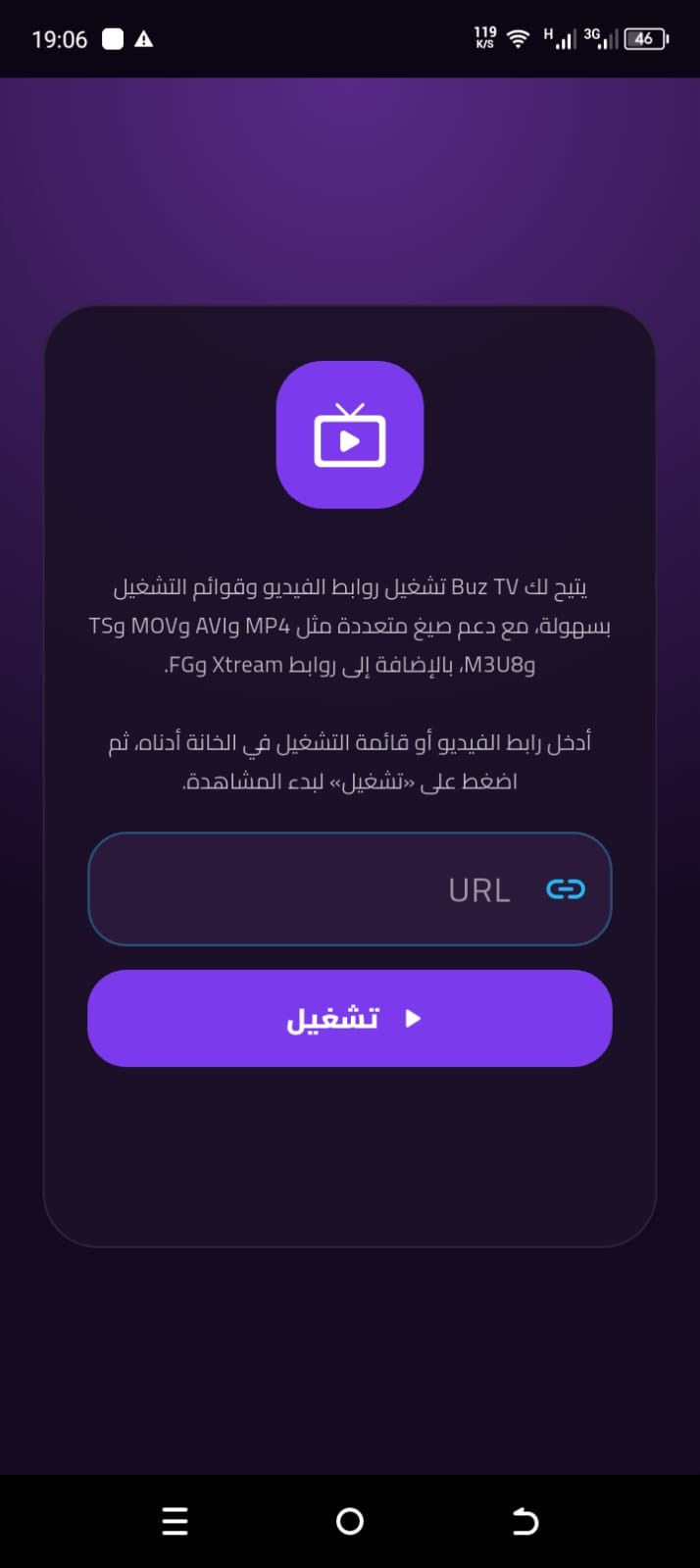
في واجهة التطبيق، تظهر خانة الإدخال بعنوان URL، لكنها تقبل أيضاً كود التفعيل. لست بحاجة إلى إدخال رابط إذا كنت تريد تجربة الرمز المنشور.
افتح التطبيق
شغّل Buz TV Live على جهاز Android أو Android TV وانتظر ظهور شاشة الإدخال.
حدّد خانة URL
ستجد خانة بعنوان URL في واجهة التفعيل. اضغط عليها لإدخال الرمز.
أدخل الرمز 7070
اكتب 7070 بالأرقام الإنجليزية، من دون فراغات أو رموز إضافية.
اضغط «تشغيل»
اضغط على زر تشغيل الموجود أسفل الخانة، وانتظر النتيجة. إذا ظهرت رسالة خطأ، راجع قسم حلول المشاكل أدناه.
أين أكتب الكود داخل التطبيق؟
الصورة المجاورة مأخوذة من شاشة التفعيل الفعلية لتطبيق Buz TV Live. لاحظ خانة URL والزر البنفسجي تشغيل أسفلها.
معلومة مهمة: يُنشر الرمز 7070 لأغراض التجربة. لا يضمن إدخاله توفر قناة أو فيلم أو بث مباشر معين؛ فهذا يعتمد على إعدادات التطبيق والمصادر المتاحة والمصرح باستخدامها.
إذا كنت تستخدم التلفاز، فاستعمل جهاز التحكم عن بعد لتحديد الخانة وإدخال الأرقام، ثم اختر «تشغيل».
كود Buz TV لا يعمل؟ جرّب هذه الحلول بالترتيب
ظهور رسالة خطأ لا يعني دائماً أن الرمز غير صحيح؛ فقد ترتبط المشكلة بطريقة الإدخال أو الاتصال أو إعدادات التطبيق. ابدأ بالفحوصات التالية:
1. تحقق من الأرقام
أعد كتابة 7070 دون مسافات أو حروف إضافية. لا تكتب كلمة URL؛ فهي اسم خانة الإدخال فقط.
2. تحقق من الاتصال بالإنترنت
تأكد من اتصال الهاتف أو التلفاز بالإنترنت، ويمكنك تجربة فتح موقع معروف عبر متصفح الجهاز للتحقق.
3. أعد تشغيل التطبيق
أغلق التطبيق وافتحه مجدداً، ثم حاول إدخال الرمز مرة أخرى. إذا تكرر الخطأ، دوّن الرسالة الظاهرة لتحديد طبيعة المشكلة.
4. تحقق من نسخة التطبيق ومصدرها
راجع صفحة تحميل التطبيق وتحقق من توافق النسخة مع جهازك. تجنب تنزيل ملفات APK من مصادر مجهولة.
باش ما تخلطش بين المراحل: كود 5742407 كيتكتب داخل Downloader على الأجهزة اللي كتستعمله باش توصل لرابط التحميل، أما 7070 كيتكتب داخل خانة URL فـBuz TV بعد التثبيت. إلا التطبيق فتح ولكن الكود ترفض، ركز على رسالة الرفض والاتصال وإعدادات التفعيل، ماشي على كود التنزيل.
إذا استمرت المشكلة، فاقرأ أيضاً دليل حل مشكلة كود Buz TV الذي لا يعمل لمزيد من خطوات استكشاف الأخطاء.
هل تختلف طريقة إدخال الكود بين الهاتف والتلفاز؟
الخطوات الأساسية متشابهة: افتح التطبيق وحدد خانة الإدخال واكتب الرمز ثم اضغط «تشغيل». الفرق الرئيسي هو وسيلة التحكم:
- Android: تستخدم لوحة المفاتيح الظاهرة على شاشة الهاتف.
- Android TV: تستخدم جهاز التحكم عن بعد لتحديد الخانة وإدخال الأرقام.
- Fire TV: تحقق أولاً من طريقة التثبيت المتوافقة مع جهازك، ثم اتبع تعليمات الإدخال داخل التطبيق.
أسئلة متكررة على Buz TV Code
أين أكتب كود Buz TV؟
داخل التطبيق، في خانة URL التي تظهر في شاشة الإدخال، ثم اضغط على الزر تشغيل.
هل الرمز 7070 هو الكود الحالي؟
7070 هو الرمز التجريبي المنشور في هذا الدليل، وليس تأكيداً لنجاحه حالياً على جهازك. إذا ظهر رفض، دوّن نص الرسالة وإصدار التطبيق وراجع معلومات جهة الخدمة؛ لا تستنتج من وجود الرمز في المقال أن صلاحيته اختُبرت على إصدارك.
هل يضمن الكود إمكانية مشاهدة قنوات مباشرة؟
لا. الرمز وحده لا يضمن الوصول إلى أي قناة أو فيلم أو حدث مباشر. تعتمد إمكانية التشغيل على المصادر المتاحة وحقوق استخدامها.
ماذا أفعل إذا ظهرت رسالة خطأ؟
تحقق من الأرقام والاتصال بالإنترنت ثم أعد تشغيل التطبيق. إذا استمر الخطأ، فراجع دليل حل مشاكل الكود.
هل يمكن تطبيق الخطوات نفسها على Android TV؟
نعم، مع استخدام جهاز التحكم عن بعد لاختيار خانة URL وزر «تشغيل». وقد تختلف خطوات التثبيت حسب الجهاز.
أين أجد تحديثات التطبيق؟
راجع صفحات BuzTV Pro وأخبار التطبيق عبر قناة Telegram؛ ولا تعتمد على رموز من مصادر مجهولة.