كيفية تثبيت Buz TV APK على هاتف Android خطوة بخطوة
إذا حمّلت ملف Buz TV APK ولم تعرف كيفية تثبيته على هاتفك، فهذا الدليل يشرح العملية من العثور على الملف إلى منح إذن التثبيت عند الحاجة، ثم فتح التطبيق وإدخال كود 7070.
ستجد أيضاً حلولاً للأخطاء الشائعة مثل App not installed ومشاكل الصلاحيات والتوافق مع إصدار Android.
4 أشياء تحقق منها قبل تثبيت Buz TV
1. مصدر ملف APK
احصل على الملف من مصدر تثق به. تجنب نسخ التطبيقات المعدلة والروابط التي تطلب منك تعطيل حماية الهاتف.
2. توافق الجهاز
تأكد من أن إصدار التطبيق يدعم نظام Android الموجود على هاتفك، وأن مساحة التخزين كافية.
3. اتصال الإنترنت
استعمل اتصالاً مستقراً أثناء التحميل، ولا تحاول تثبيت ملف لم يكتمل تنزيله.
4. النسخة المثبتة سابقاً
إذا كان التطبيق مثبتاً بالفعل، تحقق من إمكانية تحديثه دون فقدان الإعدادات أو البيانات.
مهم: لا تثبت ملفاً مجهول المصدر، ولا تتجاهل التحذيرات الأمنية. تأكد من موثوقية ملف APK قبل السماح بتثبيته.
طريقة تثبيت Buz TV APK على Android
انتظر انتهاء التنزيل
بعد بدء التحميل، انتظر وصوله إلى 100%. يمكنك مراجعة قسم Downloads في المتصفح للتأكد من اكتماله.
اعثر على ملف APK
افتح تطبيق الملفات على الهاتف، ثم انتقل إلى Downloads. ابحث عن الملف الذي نزلته وتحقق من اسمه ومصدره.
افتح ملف التثبيت
اضغط على ملف APK. قد يظهر إشعار يطلب السماح للتطبيق الذي فتحت به الملف بتثبيت التطبيقات.
امنح الإذن عند الحاجة
إذا كنت متأكداً من موثوقية الملف، يمكنك السماح لهذا المصدر بالتثبيت عبر Install unknown apps. تختلف القائمة حسب إصدار Android.
اضغط على Install
ارجع إلى ملف APK واضغط تثبيت. انتظر حتى يكتمل التثبيت، ثم اختر Open لفتح التطبيق.
بعد التثبيت: من الأفضل إلغاء إذن Install unknown apps من التطبيق الذي سمحت له بالتثبيت إذا لم تعد تحتاجه.
أين تجد خيار السماح بتثبيت التطبيقات من مصادر خارجية؟
تختلف أسماء القوائم حسب الهاتف، لكن في كثير من إصدارات Android الحديثة يمكن الوصول إلى هذا الإعداد من خلال:
Settings → Apps → Special app access → Install unknown apps
اختر التطبيق الذي فتح ملف APK، مثل المتصفح أو مدير الملفات، ثم راجع إذن Allow from this source.
في بعض هواتف Samsung أو Xiaomi أو غيرها، قد يختلف مكان الإعداد أو اسمه. استعمل البحث داخل إعدادات الهاتف للعثور عليه.
إذا منع نظام الحماية تثبيت الملف أو حذّر من خطورته، توقف وتحقق من المصدر بدلاً من تعطيل الحماية بالكامل.
كيف تفتح Buz TV Live وتدخل كود 7070؟
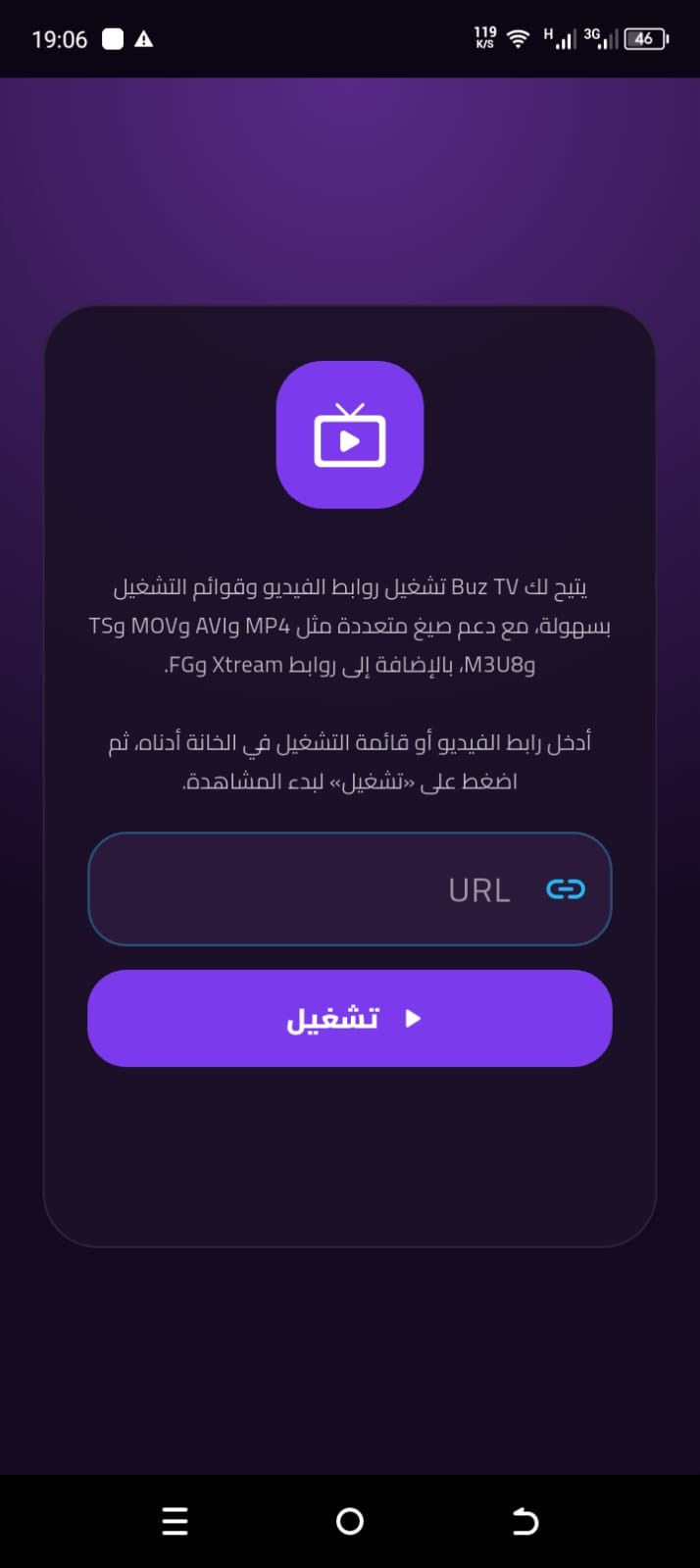
بعد انتهاء التثبيت، افتح Buz TV Live من قائمة التطبيقات الموجودة على هاتفك.
إذا ظهرت شاشة الإدخال التي تحتوي على خانة URL، اكتب فيها 7070 ثم اضغط تشغيل.
رغم اسم URL، هذه الخانة تقبل أيضاً الرمز التجريبي العام في إصدار التطبيق الذي يدعمه.
إذا لم تتمكن من تجاوز شاشة الإدخال، راجع دليل كود التفعيل .
ماذا تفعل إذا لم يتم تثبيت Buz TV APK؟
إذا ظهرت رسالة خطأ أثناء التثبيت، لا تبدأ بحذف التطبيق القديم مباشرة. حدد أولاً نوع المشكلة.
| رسالة الخطأ أو المشكلة | الحل المقترح |
|---|---|
| App not installed | ابدأ بالتأكد من اكتمال الملف والمساحة المتوفرة، ثم راجع إصدار Android المطلوب. إذا كان Buz TV مثبتاً بالفعل وبدأ الخطأ عند التحديث، فتحقق من تطابق جهة الإصدار وتوقيع الحزمة؛ لا تحذف النسخة السابقة قبل معرفة كيفية استعادة بياناتها. لا تكفي رسالة App not installed وحدها لتحديد السبب. |
| Parse error | قد يكون الملف غير مكتمل أو غير متوافق مع إصدار Android. تحقق من متطلبات التطبيق وأعد تنزيل الملف من مصدر موثوق. |
| Not enough storage | حرر مساحة تخزين كافية، ثم أعد محاولة التثبيت. قد تحتاج العملية إلى مساحة إضافية غير حجم APK نفسه. |
| التثبيت محظور | تحقق من صلاحية تثبيت التطبيقات الخاصة بالمصدر المستخدم، ولا تتجاوز تحذيرات الأمان من ملفات غير موثوقة. |
| التحميل غير مكتمل | راجع الاتصال بالإنترنت، ثم نزّل الملف من جديد من رابط رسمي موثوق. |
| التطبيق يغلق بعد فتحه | أعد تشغيل الهاتف ودوّن ما إذا كان الإغلاق يحدث فور الفتح أو بعد خطوة محددة. من معلومات التطبيق يمكنك تجربة فرض الإيقاف ثم مسح الذاكرة المؤقتة فقط إن كان الخيار متاحاً. مسح البيانات أو التخزين مختلف وقد يزيل الإعدادات؛ لا تستخدمه قبل التأكد من إمكانية الاستعادة. |
| كود 7070 لا يعمل | هذه مشكلة تشغيل أو تفعيل وليست بالضرورة مشكلة تثبيت. راجع صفحة حلول كود Buz TV. |
هل يمكن تحديث Buz TV دون حذف النسخة القديمة؟
في بعض الحالات يمكن تثبيت إصدار أحدث فوق الإصدار الموجود، إذا كان التطبيق متوافقاً ويحمل التوقيع المناسب للتحديث.
إذا ظهر خطأ بسبب اختلاف توقيع التطبيق، لا تحذف النسخة القديمة قبل التأكد من طريقة الاحتفاظ ببياناتك وإعداداتك.
نصيحة: لا تعتبر كل ملف يحمل عبارة Latest Version إصداراً رسمياً أو حديثاً فعلاً. تحقق من المصدر ورقم الإصدار المتوفر.
كيف تعرف واش المشكل من APK ولا من تشغيل Buz TV؟
ها ثلاثة أمثلة باش ما تعاودش نفس الخطوات بلا فائدة:
- التحميل بدا ولكن ما لقيتيش الملف: افتح Downloads في المتصفح أو مدير الملفات وتأكد من اكتمال التنزيل. مادام الملف ما وصلش كاملاً، مازال المشكل في مرحلة التحميل، ماشي في كود التفعيل.
- الملف موجود وAndroid عطاك Parse error أو App not installed: هادي مرحلة تثبيت الحزمة. سجّل نص الخطأ، وراجع توافق Android وسلامة الملف والتوقيع عند التحديث. ما تحذفش نسخة مثبتة من قبل قبل ما تتأكد من إمكانية استرجاع إعداداتها.
- ظهرت أيقونة Buz TV وفتح التطبيق ولكن 7070 ما تقبلش: التثبيت غالباً تجاوز مرحلة APK، والمشكل دابا فالإدخال أو الاتصال أو إعدادات التطبيق. تبع دليل مشاكل التفعيل بدل ما تعاود تحميل الملف مباشرة.
إذا استمر الخطأ، جهّز نوع الهاتف وإصدار Android والمرحلة التي توقف فيها العمل ونص الرسالة. تقدر تستعمل مركز المساعدة لتحديد الخطوة المناسبة؛ ما تشاركش بياناتك الخاصة.
أسئلة حول تثبيت Buz TV APK على Android
هل يمكن تثبيت Buz TV بدون Google Play؟
بعض أجهزة Android تسمح بتثبيت APK من خارج متجر Google Play، حسب إعدادات النظام وسياسات أمان الجهاز. تأكد من موثوقية الملف.
هل يجب تفعيل Install unknown apps دائماً؟
لا. يمكن منح الإذن للمصدر الموثوق عند الحاجة، ثم إلغاؤه بعد اكتمال التثبيت.
لماذا لا أجد ملف APK بعد تحميله؟
افتح Downloads في المتصفح أو تطبيق الملفات. تأكد كذلك من أن التنزيل اكتمل بنجاح.
هل يجب حذف النسخة القديمة قبل التحديث؟
ليس دائماً. قد ينجح التحديث مباشرة إذا كان التوقيع متوافقاً. حذف التطبيق قد يؤدي إلى فقدان إعدادات أو بيانات محلية.
هل كود 7070 ضروري لتثبيت APK؟
لا. تثبيت الملف وتشغيله مرحلتان مختلفتان. يُستخدم 7070 داخل شاشة الإدخال في إصدار Buz TV Live الذي يدعم هذا الرمز.
هل نفس ملف APK يعمل على iPhone؟
لا. ملفات APK خاصة بنظام Android، ولا يمكن تثبيتها مباشرة على أجهزة iPhone أو iPad.